1 下载与安装 FlashFXP
首先前往本站 免费下载页面,选择任意一个网盘(推荐夸克网盘)下载 FlashFXP 安装包。下载完成后会得到一个压缩包,解压后双击其中的 .exe 安装程序。
按照安装向导点击"下一步",选择安装语言为简体中文,建议选择"经典模式"安装。安装路径可保持默认或自定义,等待进度条完成即可。整个安装过程约 1 分钟。
2 设置简体中文界面
首次启动 FlashFXP 时,系统会自动弹出语言选择窗口。在下拉列表中选择"简体中文",点击"OK"即可完成界面语言切换。
如果你在首次启动时跳过了语言选择,也可以手动设置:
1. 点击顶部菜单栏的 Options(选项);
2. 选择 Preferences(参数设置);
3. 在左侧导航中选择 Language(语言);
4. 在右侧列表中选择 Chinese Simplified;
5. 点击"Apply"应用,关闭并重新启动 FlashFXP,界面即为简体中文。
3 配置被动模式(强烈推荐)
这是新手最容易踩坑的步骤。默认情况下 FlashFXP 使用主动模式,但在 NAT 网络、家庭路由器、公司内网环境下,主动模式常会导致连接成功但看不到文件列表的问题。建议在连接前先配置为被动模式:
1. 点击菜单 选项 → 参数设置(快捷键 F6);
2. 左侧展开"连接",点击"FTP";
3. 在右侧"连接模式"区域,选择"被动模式 (PASV)";
4. 点击"确定"保存设置并退出。
4 连接 FTP 服务器
FlashFXP 提供两种连接方式:快速连接(临时使用)与站点管理器(保存常用站点)。
方式一:快速连接
1. 点击工具栏的"快速连接"按钮(闪电图标),或按快捷键 F8;
2. 在弹出的对话框中填写:
- · 服务器类型:FTP(普通)/ FTPS(SSL)/ SFTP(SSH),根据服务器选择
- · 地址:FTP 服务器 IP 或域名(如
ftp.example.com) - · 端口:FTP 默认 21,SFTP 默认 22
- · 用户名 / 密码:FTP 账号凭据,匿名登录勾选"匿名"
3. 点击"连接"按钮,几秒内即可建立连接。
方式二:站点管理器(推荐)
对于经常使用的服务器,建议保存到站点管理器,实现一键连接:
1. 按 F4 打开站点管理器;
2. 点击"新建站点",输入站点名称(如"我的网站");
3. 填写服务器地址、端口、用户名、密码;
4. 可选:在"高级"中设置代理、SSL、远程目录等;
5. 点击"确定"保存。下次双击该站点即可快速连接。
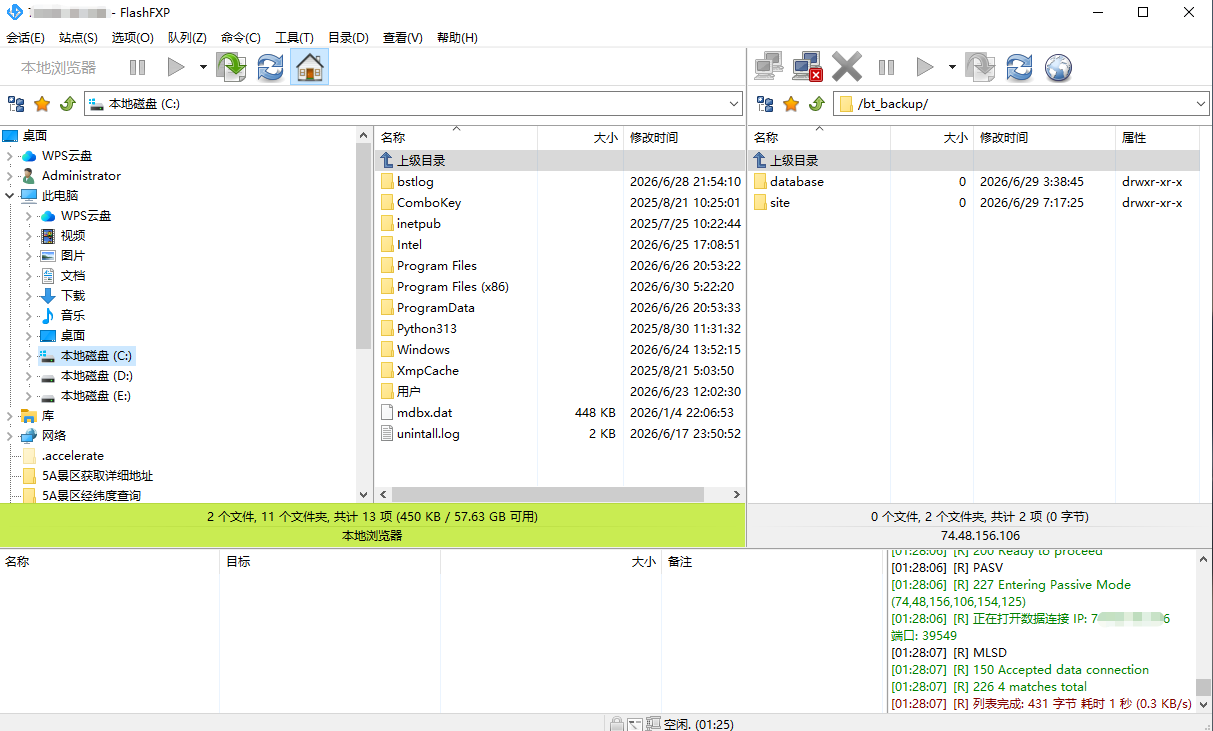
5 上传与下载文件
连接成功后,FlashFXP 主界面会分为左右两个窗格:左侧为本地(你的电脑),右侧为远程(服务器)。文件传输非常直观:
上传文件(本地 → 服务器)
1. 在左侧本地窗格中浏览到要上传的文件所在目录;
2. 在右侧远程窗格中进入目标上传目录;
3. 选中左侧的文件,拖拽到右侧窗格;
4. 释放鼠标,传输立即开始,底部状态栏显示进度。
下载文件(服务器 → 本地)
1. 在右侧远程窗格选中要下载的文件;
2. 拖拽到左侧本地窗格的目标目录;
3. 释放鼠标开始下载。
Ctrl 多选文件,或 Shift 连续选择,再拖拽即可批量传输整个文件夹。
速度优化
如需提升传输速度,可启用多线程与压缩:
· 多线程:参数设置 → 传输 → 最大同时传输数(建议 3-5);
· MODE Z 压缩:站点属性 → 选项 → 勾选"使用 MODE Z 压缩",对文本文件加速明显。
6 文件夹同步对比
FlashFXP 内置了类似 CuteFTP 的文件夹同步对比功能,可智能识别本地与远程目录的差异,仅同步变更的文件,非常适合网站部署场景。
使用方法:
1. 在左右窗格分别打开要对比的本地目录与远程目录;
2. 点击菜单 工具 → 比较文件夹(或快捷键 Ctrl+D);
3. 在弹出的对话框中选择对比规则(按文件大小 / 修改时间 / 内容);
4. FlashFXP 会用颜色高亮显示差异文件:
· 绿色:仅本地有,需上传
· 橙色:仅远程有,可下载
· 红色:两边都有但内容不同
5. 右键差异文件选择"上传/下载/同步"即可。
7 断点续传与队列管理
FlashFXP 默认开启断点续传功能。当传输因网络中断、服务器超时等原因意外终止后,无需从头开始:
1. 重新连接服务器;
2. 再次拖动同一文件进行传输;
3. 软件检测到目标位置已有部分文件,会弹出对话框:
· 续传:从中断点继续传输(推荐)
· 覆盖:重新开始传输
· 跳过:跳过该文件
4. 选择"续传"即可从断点恢复。
传输队列
当需要传输大量文件时,可使用队列功能统一管理:
1. 选中多个文件后右键 →"添加到队列";
2. 在底部队列窗口可调整传输顺序、暂停、删除;
3. 点击"开始队列"批量执行;
4. 队列可保存为 .fqf 文件,下次打开继续执行。
8 FXP 站点到站点传输
FXP 是 FlashFXP 的特色功能,允许在两台 FTP 服务器之间直接传输文件,无需先下载到本地再上传,大幅节省时间和带宽。
操作步骤:
1. 在站点管理器中分别添加两台服务器 A 和 B;
2. 连接服务器 A,将其作为本地窗格;
3. 通过菜单 会话 → 新建会话 连接服务器 B,作为远程窗格;
4. 此时左右两个窗格分别显示 A 和 B 的文件列表;
5. 直接拖拽文件即可触发 FXP 传输。
9 定时任务与自动化
对于需要定期执行的传输任务(如每天备份网站数据),FlashFXP 提供了强大的调度器:
1. 先将传输任务添加到队列;
2. 保存队列为 .fqf 文件;
3. 点击菜单 工具 → 调度器;
4. 新建任务,选择队列文件;
5. 设置执行时间(每天/每周/每月);
6. 可设置任务完成后自动关机/退出;
7. 保存后,FlashFXP 在指定时间自动启动并执行传输。
脚本自动化(进阶)
FlashFXP 支持命令行参数与脚本,可实现无人值守的自动化传输:
示例命令行:
flashfxp.exe -c2 -s"MySite" -up "D:\backup" "/remote/backup" -log "sync.log"
🎉 恭喜!你已掌握 FlashFXP 核心用法
通过本教程,你已学会从安装、配置、连接到高级传输的完整流程。FlashFXP 还有很多细节功能(如 SSL 证书、文件过滤、自定义命令)等你探索,多动手实践才能熟能生巧。